
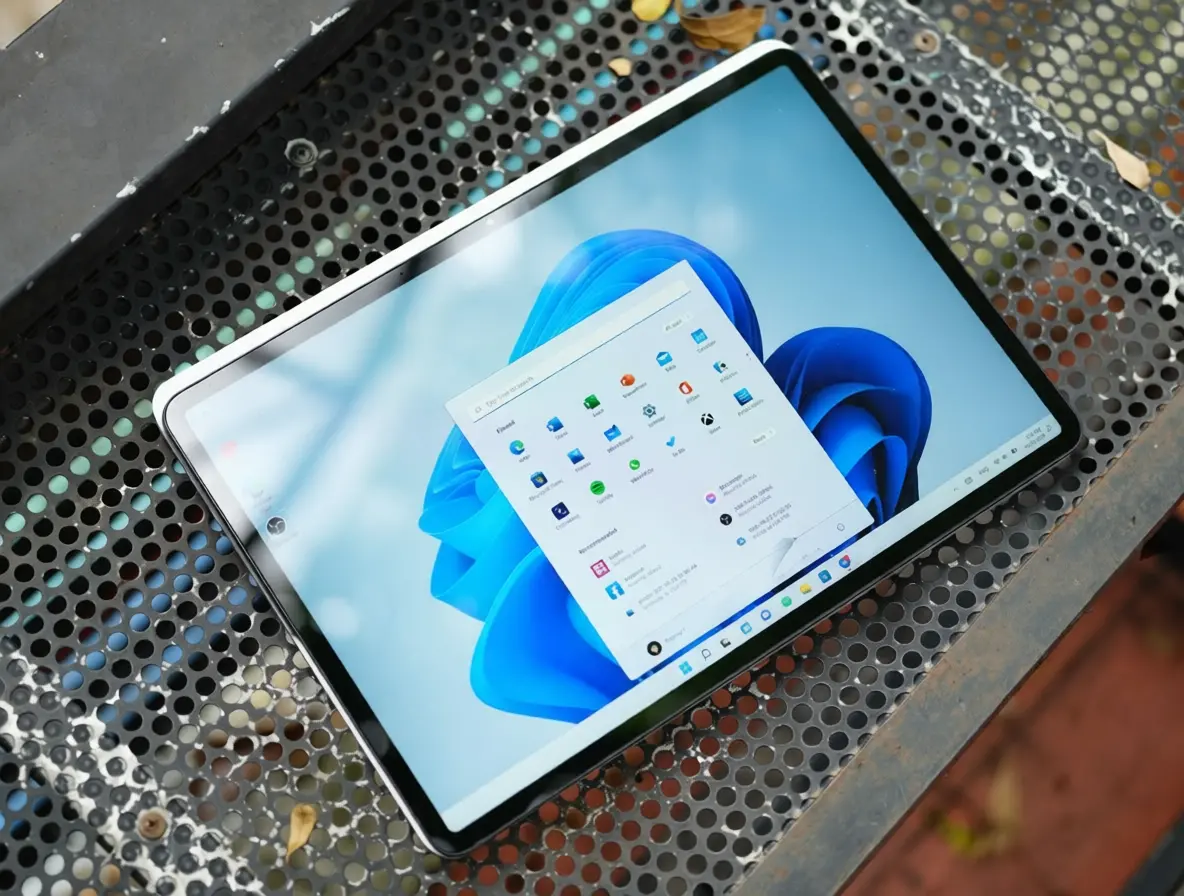

Vous ouvrez votre ordinateur chaque jour, lancez vos applications favorites, naviguez sur Internet. Une routine bien rodée. Pourtant, Windows 11 cache des outils qui pourraient vous faire gagner un temps précieux sans que vous le sachiez. Ces fonctions cachées Windows 11 sont là, à portée de clic, mais restent souvent ignorées.
Pas besoin d’être un expert en informatique pour les utiliser. Microsoft a conçu ces astuces pour rendre votre expérience plus fluide, plus rapide et plus sécurisée. Voici six fonctionnalités qui vont vraiment changer votre façon de travailler.
Un presse-papiers qui se souvient de tout
Vous copiez une information importante, puis une autre par réflexe, et la première disparaît ? Frustrant. Windows 11 propose une solution simple : un historique complet de tout ce que vous copiez.
Appuyez sur Win + V. La première fois, le système vous demandera d’activer la fonction. Ensuite, ce raccourci affichera une petite fenêtre avec tous vos textes, liens et images copiés récemment. Cliquez sur l’élément de votre choix pour le coller instantanément.
Encore mieux : essayez Win + ; (point-virgule). Vous accédez non seulement à l’historique, mais aussi aux emojis, GIFs et symboles. Idéal pour rédiger des emails rapidement ou remplir des formulaires sans jongler entre plusieurs fenêtres.
Votre téléphone verrouille votre PC automatiquement
Vous quittez votre bureau en oubliant de verrouiller votre session ? Dans un espace partagé, c’est risqué. Le verrouillage dynamique règle ce problème sans effort.
Commencez par appairer votre smartphone en Bluetooth avec votre PC. Ensuite, ouvrez les Paramètres, tapez « Verrouillage dynamique » dans la barre de recherche, et cochez l’option qui autorise Windows à verrouiller votre appareil quand vous vous absentez.
Dès que vous vous éloignez avec votre téléphone, Windows détecte la distance et verrouille votre session après environ une minute. Une sécurité passive mais redoutablement efficace.
Dépanner un proche sans logiciel externe
Votre mère vous appelle parce qu’elle ne sait pas comment régler un paramètre ? Avant, il fallait installer TeamViewer ou un équivalent. Plus maintenant.
Windows 11 intègre l’Assistance rapide. Appuyez sur Ctrl + Win + Q sur les deux ordinateurs. La personne qui aide génère un code de sécurité à usage unique, qu’elle communique à l’autre. Celle-ci entre le code, autorise le partage d’écran, et c’est parti.
Simple, gratuit, sécurisé.
Attention : utilisez cette fonction uniquement avec des personnes de confiance, car elle donne un accès complet à votre machine.
Fermer une application plantée en un clic
Une application refuse de répondre ? Habituellement, vous ouvrez le Gestionnaire des tâches avec Ctrl + Alt + Suppr, cherchez le processus et cliquez sur « Fin de tâche ». Long et pénible.
Il existe une méthode plus rapide. Ouvrez le menu Démarrer, recherchez « Paramètres de développeur », puis activez l’option « Terminer la tâche ».
Désormais, faites un clic droit sur l’icône de l’application gelée dans la barre des tâches. Une nouvelle option apparaît : « Terminer la tâche ». Un clic, et c’est réglé. Parfait pour les logiciels gourmands qui plantent régulièrement.
Organiser plusieurs fenêtres sans effort
Vous travaillez sur un rapport tout en consultant des documents ? Jongler entre les fenêtres devient vite fastidieux. Windows 11 propose les « Snap Layouts » pour diviser votre écran intelligemment.
Survolez le bouton « Agrandir » (le carré en haut à droite d’une fenêtre). Un menu s’affiche avec plusieurs dispositions possibles : deux fenêtres côte à côte, trois zones, quatre zones. Cliquez sur celle qui vous convient, et vos applications s’organisent automatiquement.
Mieux encore : une fois vos fenêtres organisées, si vous en réduisez une, survolez son icône dans la barre des tâches. Windows vous propose de restaurer tout le groupe d’un coup.
Enregistrer votre écran sans logiciel tiers
Vous connaissez sûrement Win + Maj + S pour capturer une zone de l’écran. Mais saviez-vous que cet outil permet aussi d’enregistrer des vidéos ?
Appuyez sur le raccourci, puis cliquez sur l’icône en forme de caméra. Sélectionnez la zone à enregistrer et lancez la capture. Idéal pour créer un tutoriel rapide ou signaler un bug à un support technique.
Pas de publicité, pas de filigrane, pas de logiciel douteux à installer. Juste un outil propre et intégré.
Des outils cachés qui changent tout
Ces six astuces ne demandent aucune compétence technique particulière. Elles sont là, disponibles, et attendent simplement que vous les activiez. En adoptant ne serait-ce que deux ou trois d’entre elles, vous constaterez rapidement un gain de temps et de confort.
Windows 11 est bien plus qu’un système d’exploitation : c’est une boîte à outils que beaucoup sous-estiment. Alors, laquelle de ces fonctions allez-vous tester en premier ?
